
Cómo usar La Braderie
En francés, una braderie es una feria donde las cosas cambian de manos en lugar de quedar guardadas. Acá las familias del liceo se venden y se compran los libros entre ellas. Esta guía te lleva de la cuenta a la venta, paso por paso, desde el celular.
Crear la cuenta y entrar
Registrate con tu correo
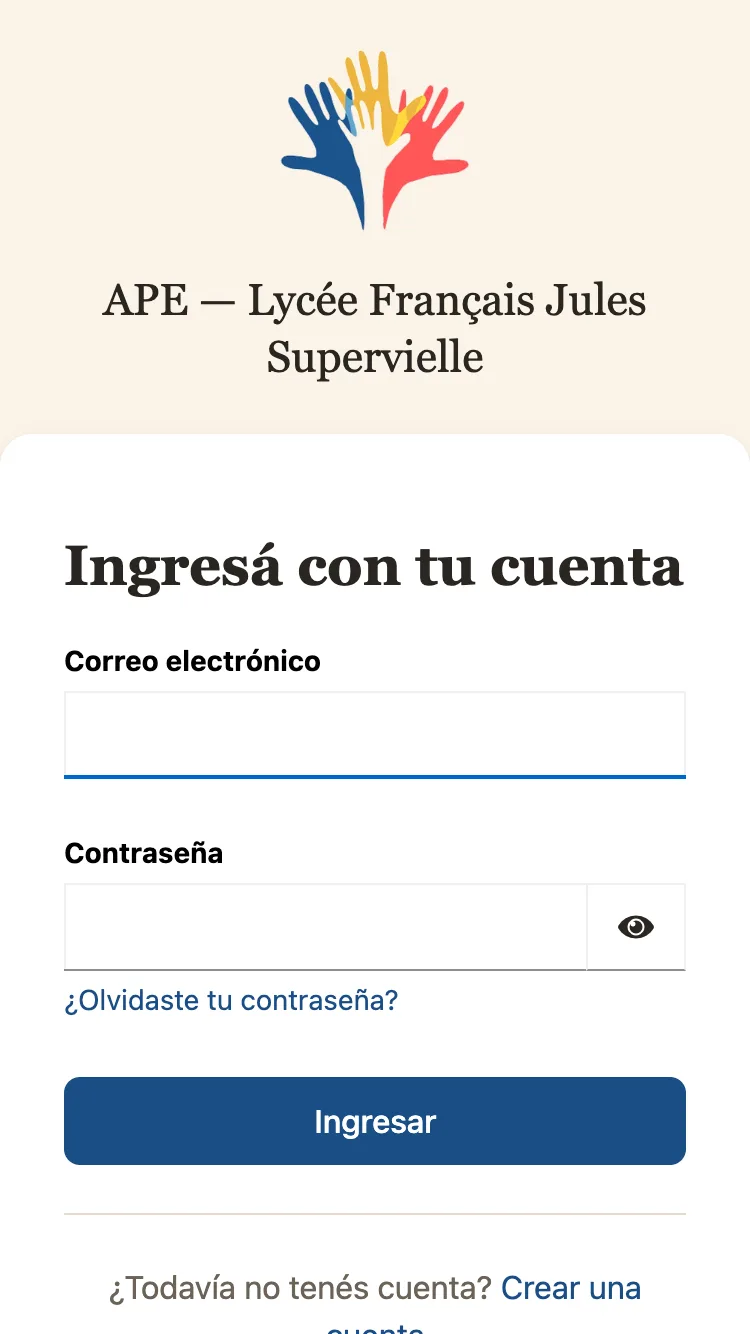
Tocá «Ingresar» y, abajo del todo, «Crear una cuenta». Con tu nombre, tu correo y una contraseña alcanza. Te llega un correo para confirmar la dirección: sin eso no podés publicar ni reservar.
Ya adentro
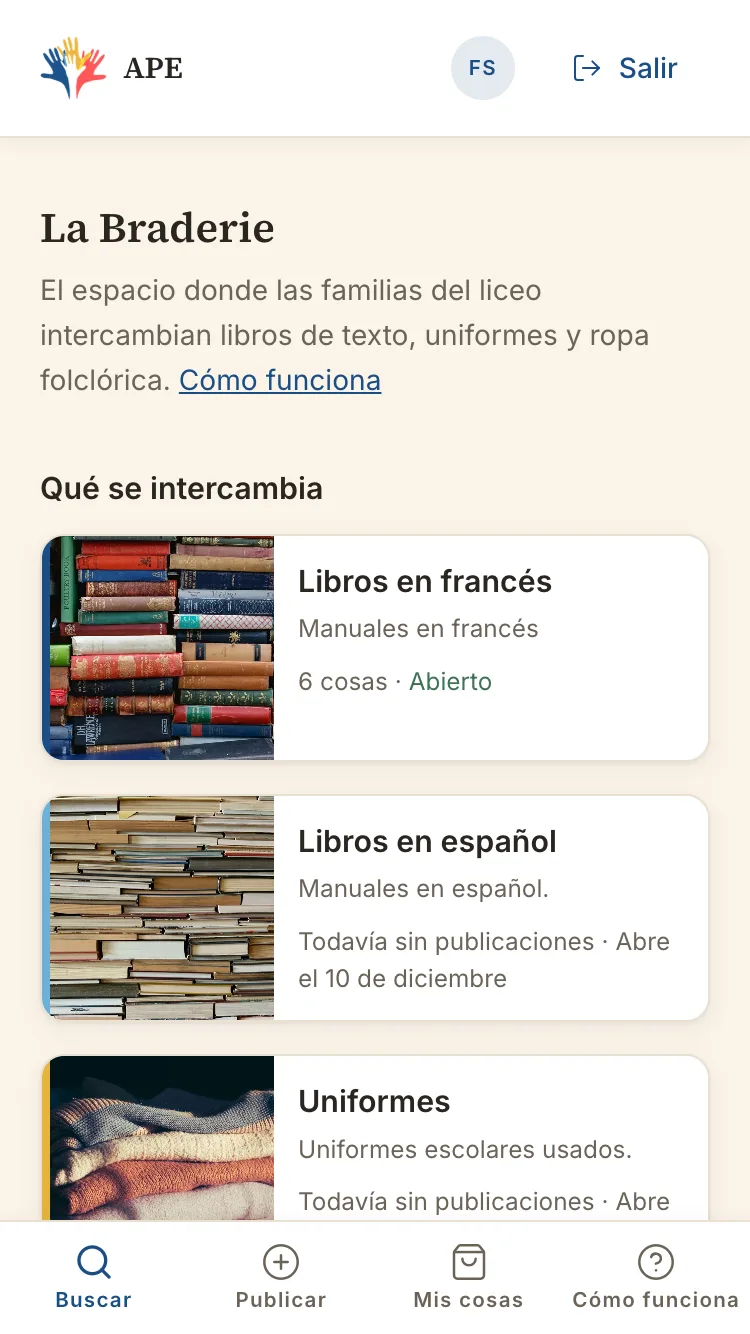
La Braderie se abre con una tarjeta por catálogo: libros en francés, libros en español, uniformes. Cada uno tiene sus fechas; los que todavía no abrieron lo dicen en su tarjeta. Abajo quedan siempre a mano Buscar, Publicar y Mis artículos.
Buscar un libro
Por ciclo y por nivel
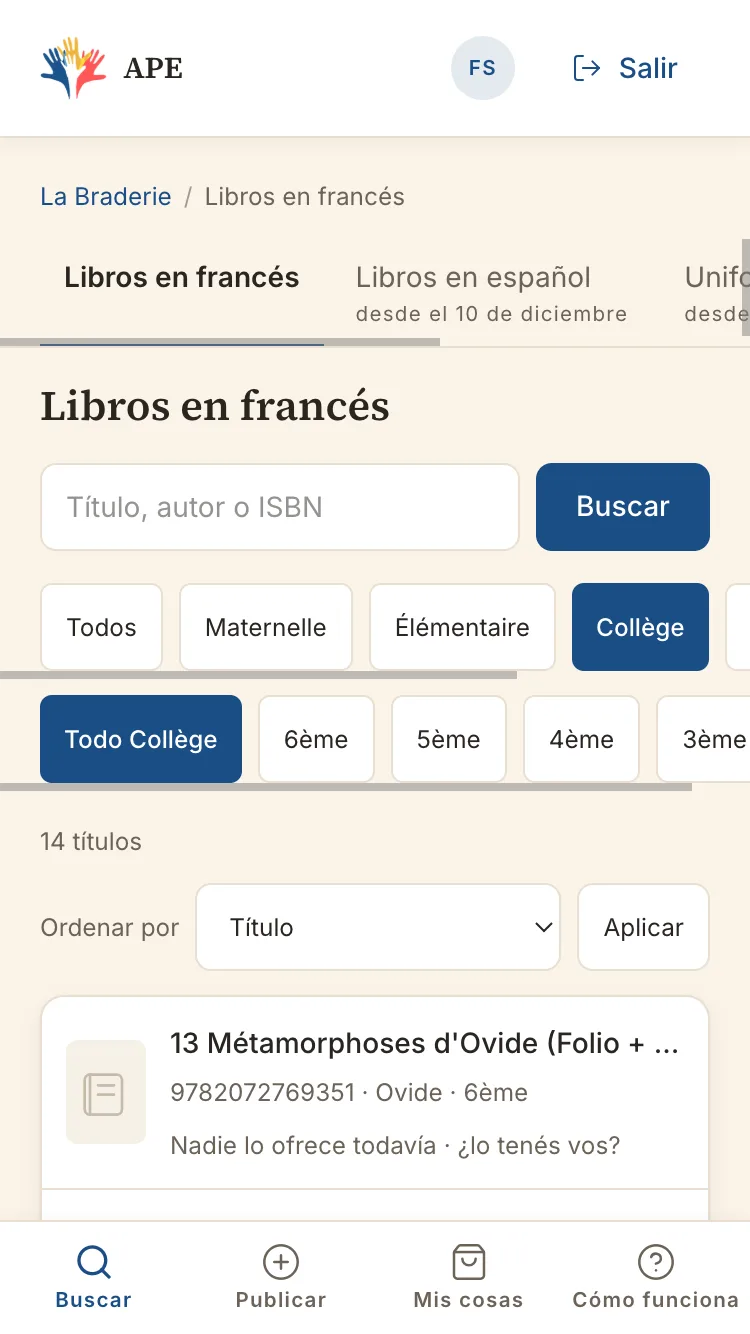
Arriba de la lista están los chips: primero el ciclo (Maternelle, Élémentaire, Collège, Lycée) y después el nivel. La lista muestra todos los títulos de la lista oficial del liceo; los que nadie ofrece todavía aparecen igual, con la pregunta «¿lo tenés vos?».
O por título, autor o ISBN
El buscador entiende acentos de menos y errores de tipeo. Si tenés el libro a mano, el ISBN del código de barras es lo más rápido.
La ficha del libro
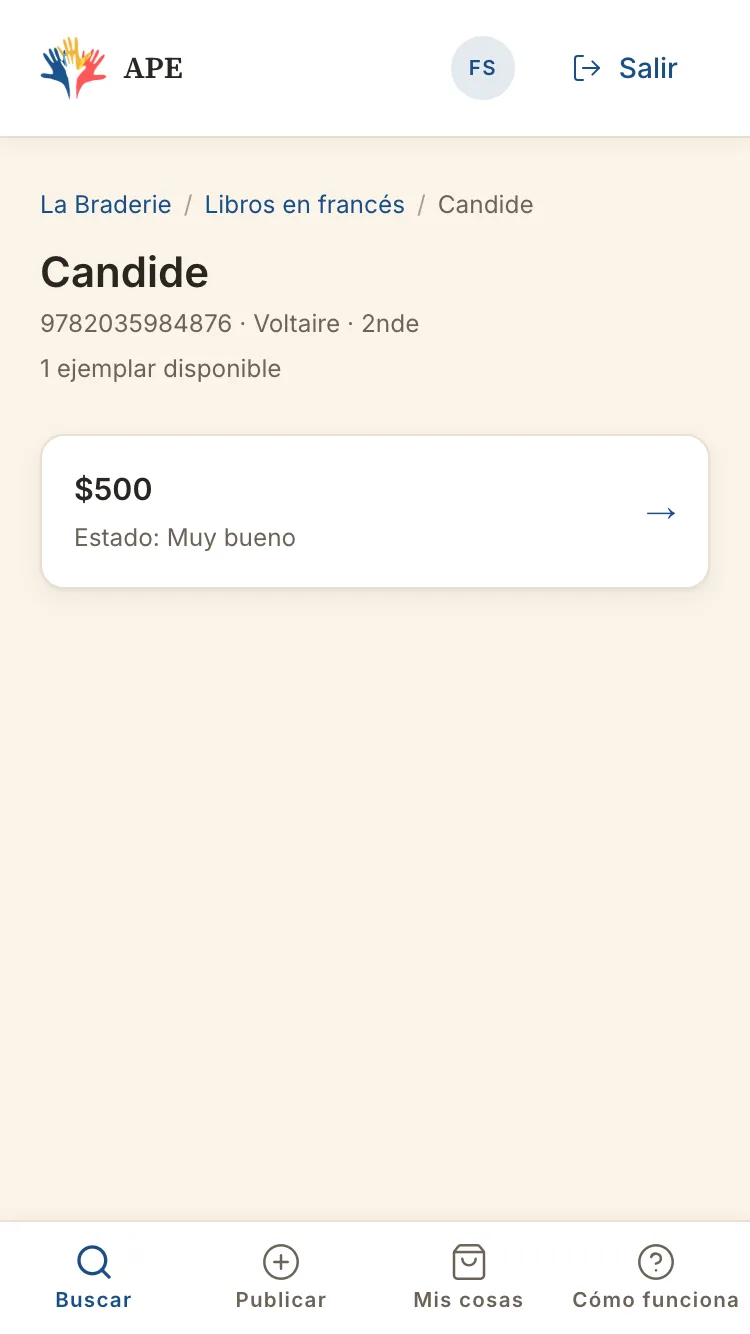
Si hay seis ejemplares del mismo libro, aparece una vez con el precio más bajo. Al abrirla ves cada ejemplar con su precio y su estado de conservación; tocá uno para ver la foto y los detalles.
Reservar y encontrarse
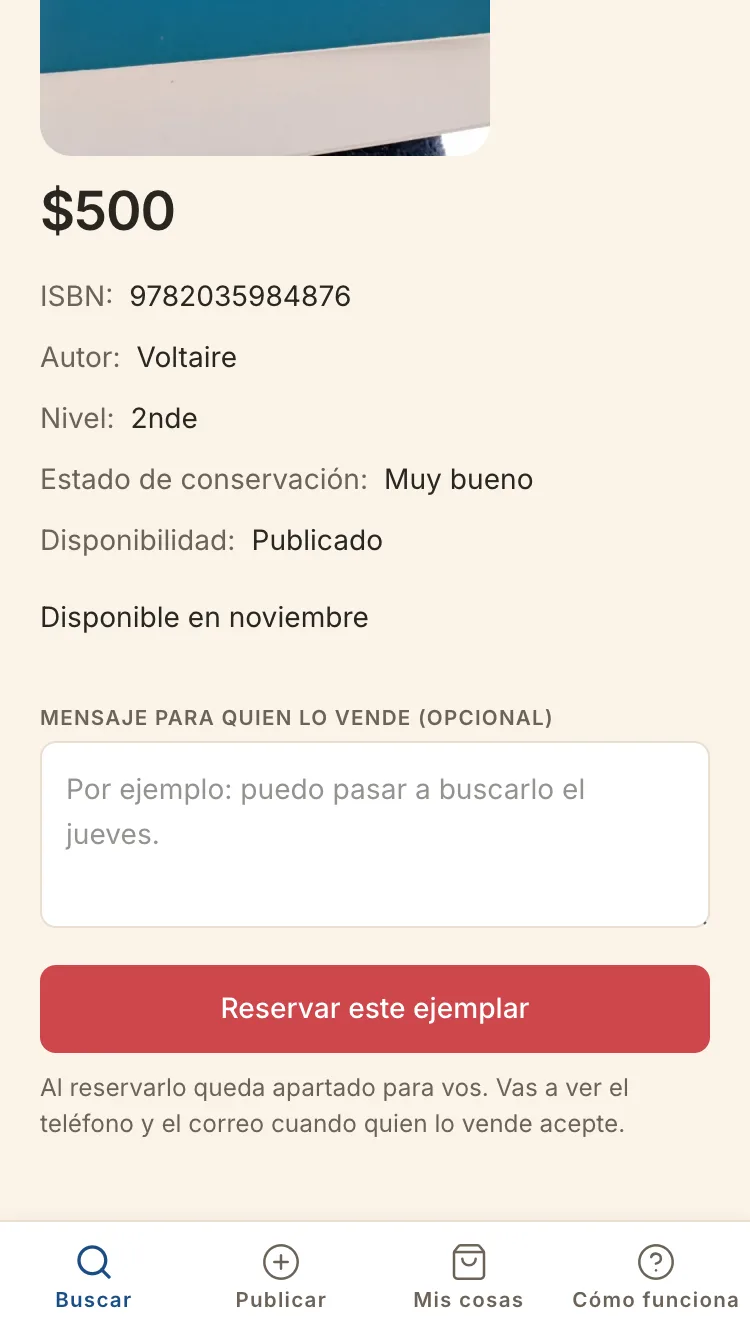
Reservá el ejemplar
En el ejemplar podés dejarle un mensaje a quien lo vende (por ejemplo, cuándo pasás a buscarlo) y tocar «Reservar este ejemplar». El vendedor tiene un día para aceptar o rechazar; si no contesta, la reserva se acepta sola. Hasta entonces nadie ve los datos de nadie.
Aparece el contacto
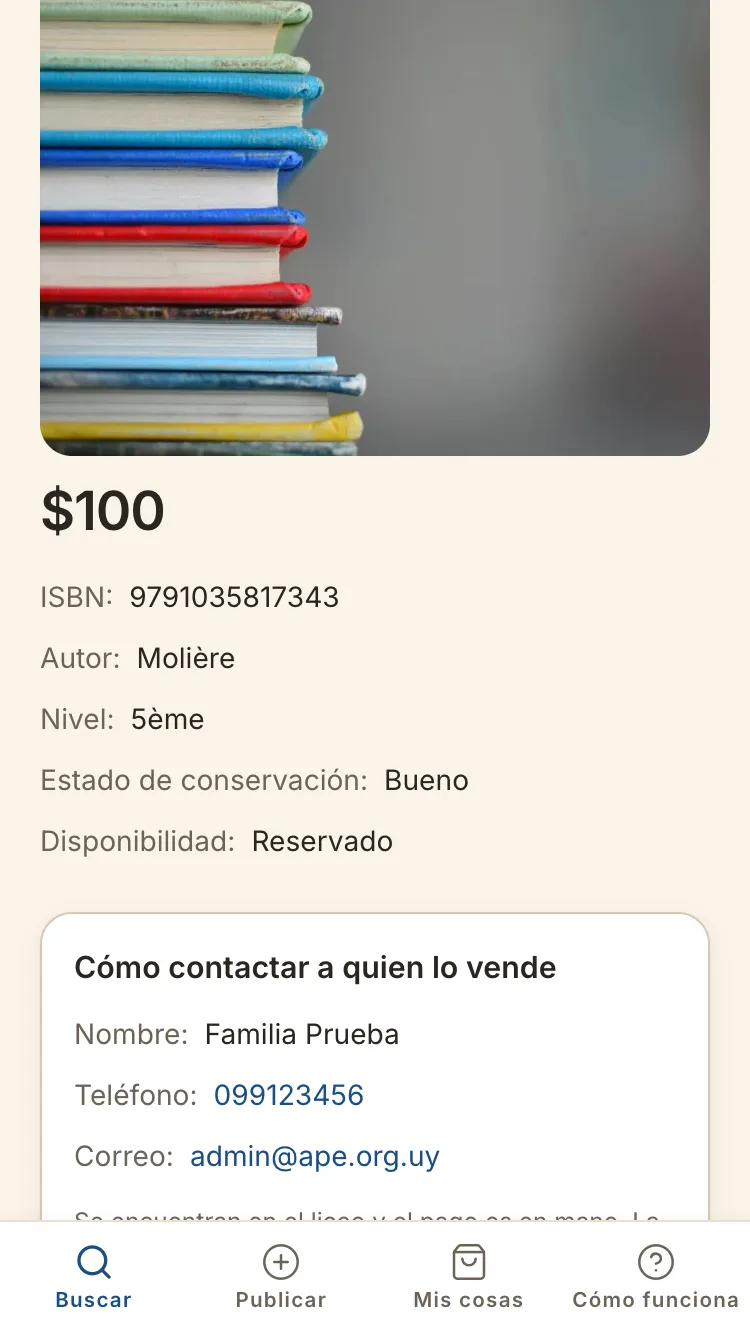
Con la reserva aceptada, en la ficha del ejemplar aparece «Cómo contactar a quien lo vende»: su nombre, su teléfono y su correo. El vendedor ve los tuyos. Desde Mis artículos llegás a esa ficha. Se ponen de acuerdo y se encuentran en el liceo.
No hay pagos en la plataforma. Ni pasarela, ni comisiones, ni envíos. El pago y la entrega son en mano, entre las dos familias.
Publicar en tres pasos
Lo que cargás se guarda solo: si se corta la señal, volvés y seguís donde estabas.
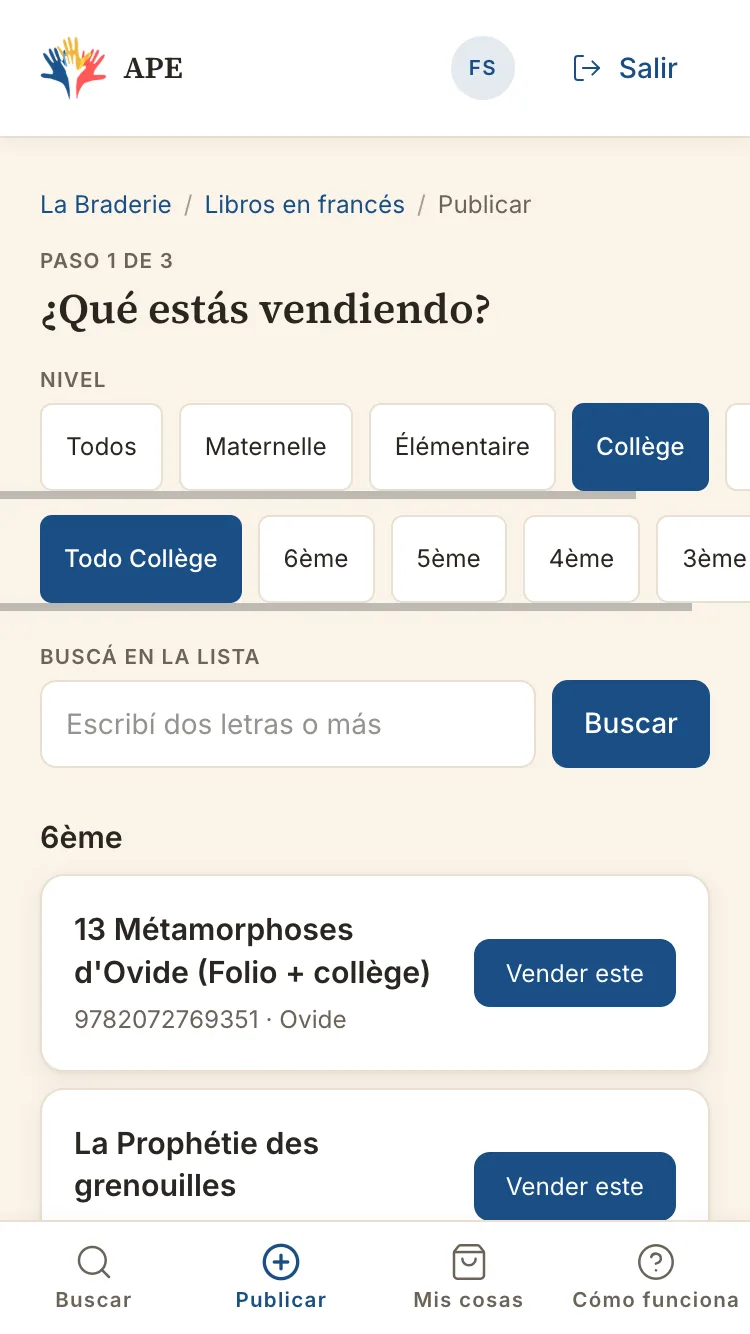
1 · Elegí el libro de la lista
Sólo se puede vender lo que está en la lista oficial del liceo. Elegí el ciclo y el nivel con los chips, o buscalo por título, y tocá «Vender este».
2 · Precio y estado
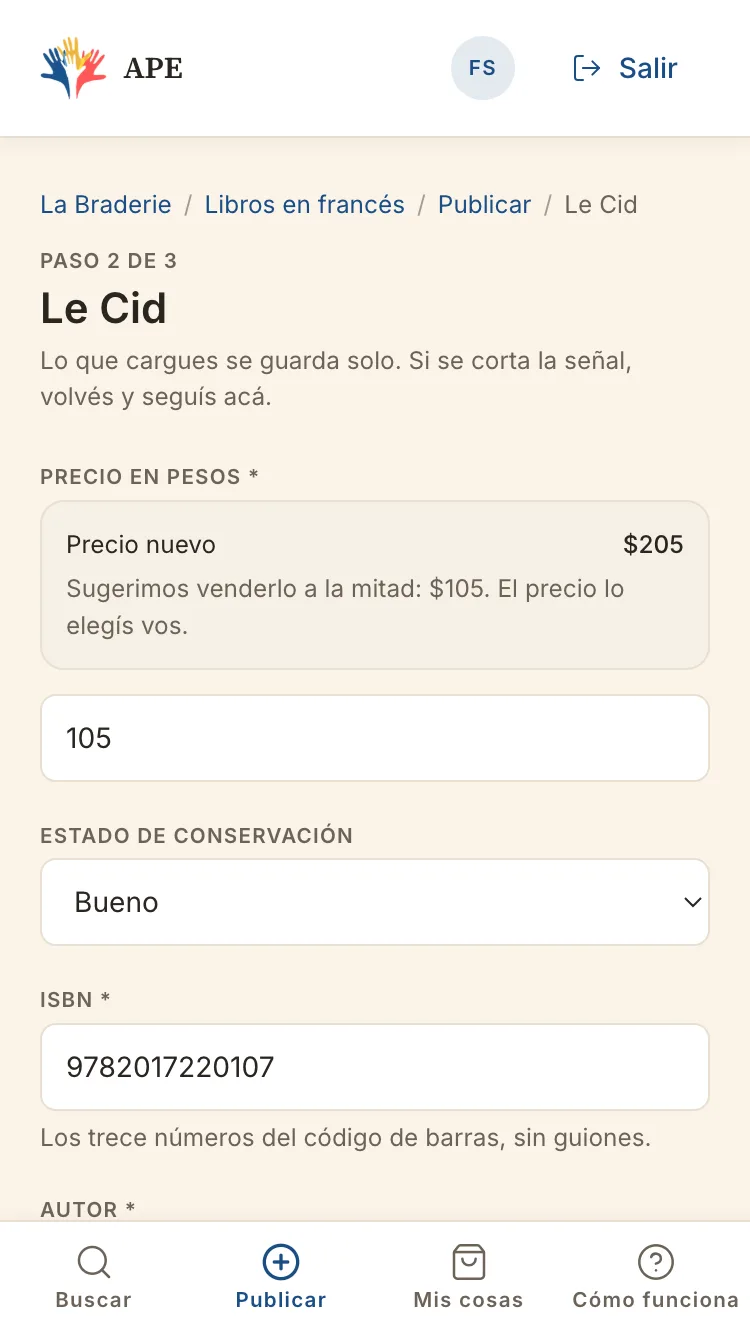
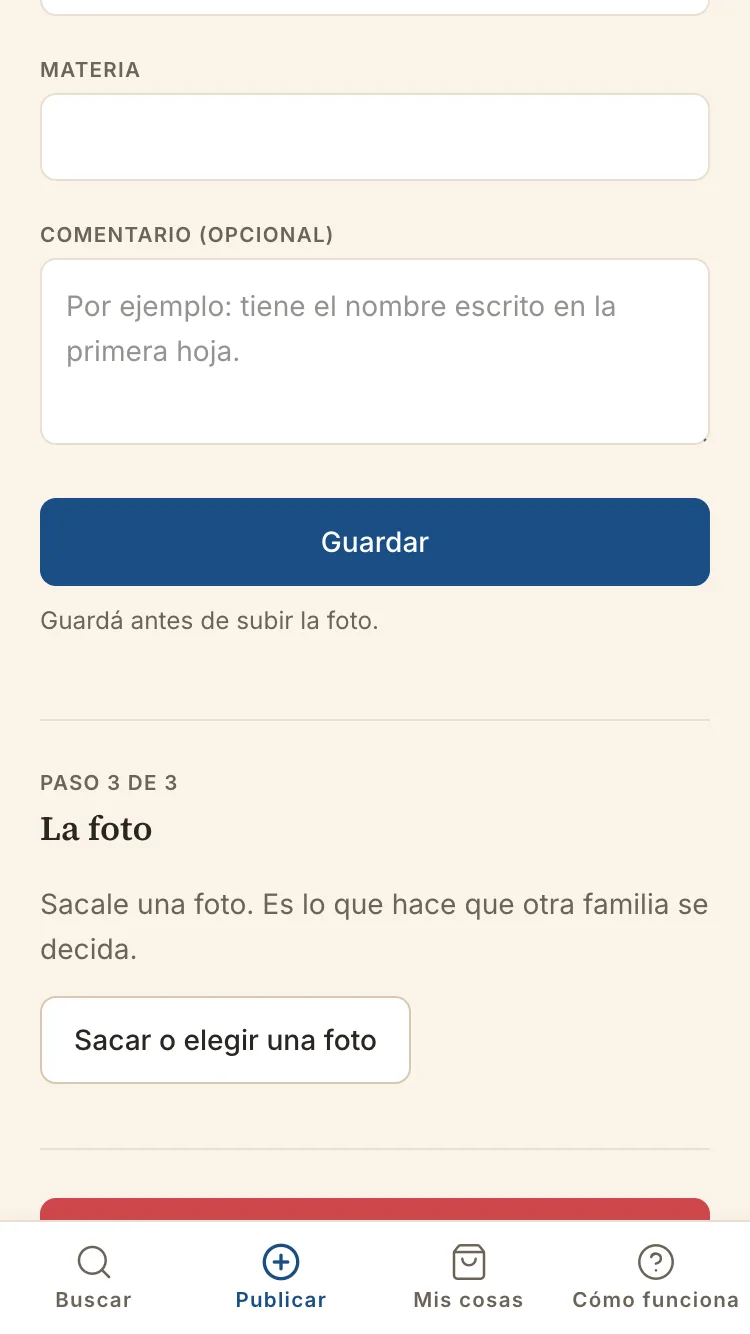
Arriba del precio ves el precio nuevo del libro y la sugerencia de venderlo a la mitad. El precio lo elegís vos. Marcá el estado de conservación y, si querés, un comentario. Los datos del libro (ISBN, autor) ya vienen cargados. Tocá «Guardar» antes de pasar a la foto.
3 · La foto, y a publicar
Sacale una foto con el celular: es lo que hace que otra familia se decida. Después «Publicar», y el libro queda visible para todos.
Mis artículos
Lo que vendés y lo que reservaste
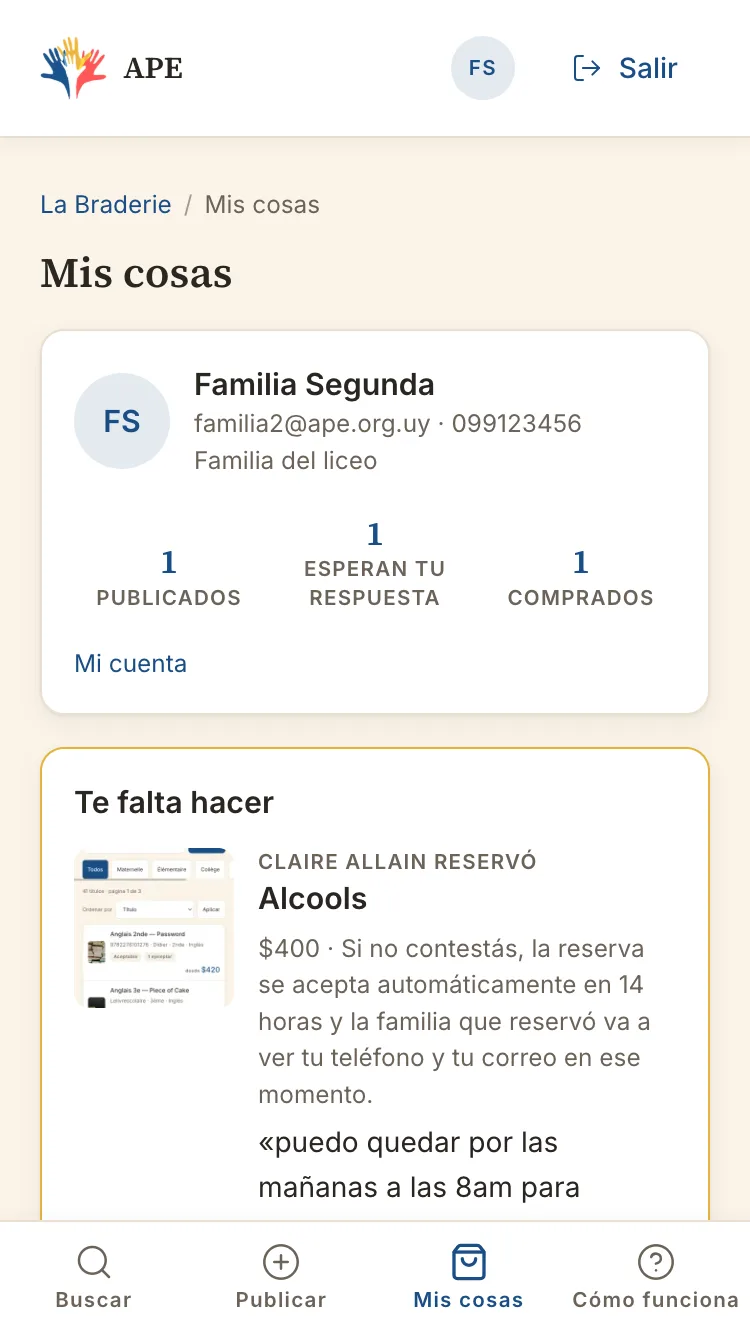
En Mis artículos están tus anuncios, tus borradores sin terminar y tus reservas, de un lado y del otro. Lo que espera algo tuyo aparece primero, en «Te falta hacer». Desde ahí retirás un anuncio o lo marcás como vendido.
Aceptar o rechazar una reserva
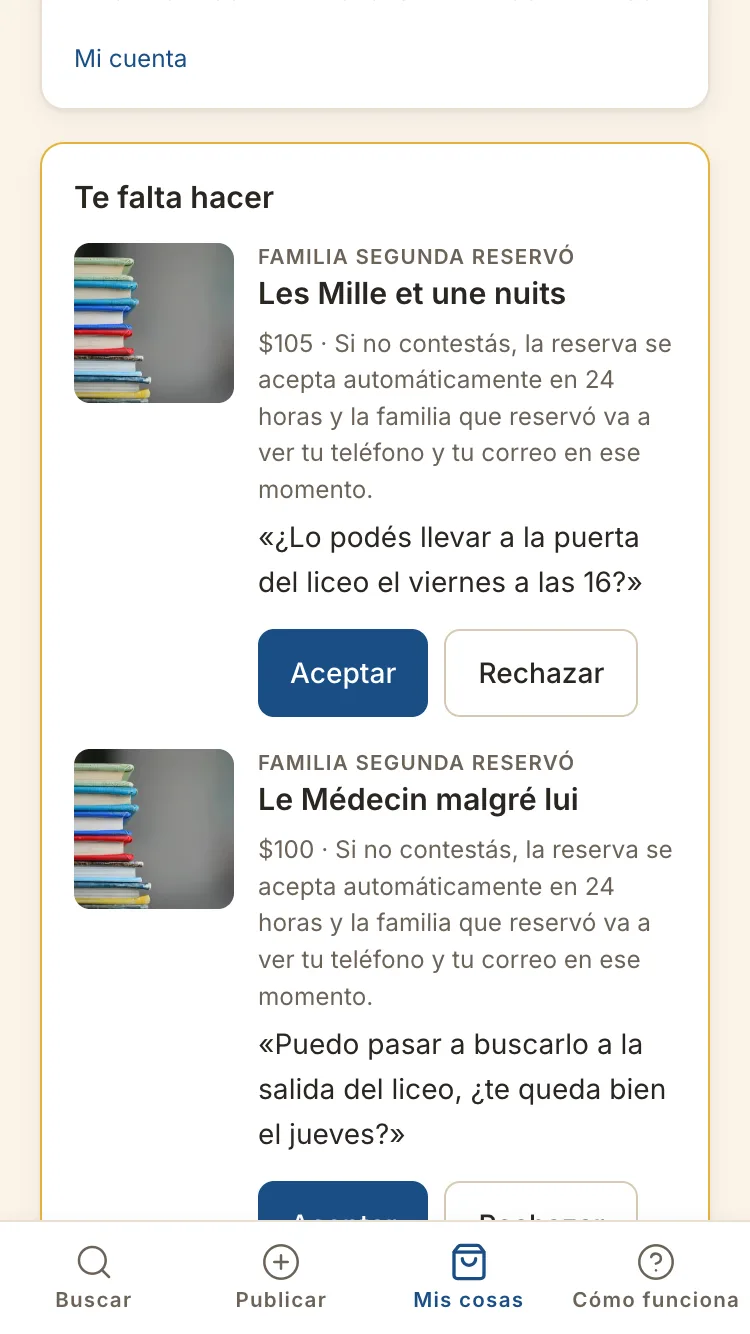
Cuando alguien reserva algo tuyo te llega un correo y la reserva aparece en «Te falta hacer», con el mensaje que te dejó. Aceptala o rechazala; si no hacés nada en un día, se acepta sola.
Tus datos
En Mis artículos, tocá «Mi cuenta» para cambiar tu nombre o el teléfono que ven los compradores. «Salir», arriba a la derecha, cierra la sesión.
Listo. Lo demás se aprende usándola.
Entrar a La Braderie